Palo Box ile ahşap sandık çizimi: iç ölçüden kapak tasarımına
Sandık çizimine nereden girilir? Taban, iç ölçüler, dikmeler, yan kaplama ve kapağı seçerek 3D sandık çizimini adım adım hazırlayın.
Ahşap sandık ve kafes çizimi Palo Box içinde yapılır. Palet editöründen ayrı bir çalışma alanıdır. Sandık bağlantısı sizi giriş sayfasına götürüyorsa önce hesabınıza giriş yapın, ardından sandık bağlantısını aynı tarayıcıda yeniden açın.
1. Hesap açın ve sandık atölyesine girin
Hesap oluştur alanında adınızı, e-posta adresinizi ve şifrenizi girin. Telefon isteğe bağlıdır. E-postanıza gelen doğrulama koduyla kaydı tamamlayın. Hesabınız zaten varsa yeniden kayıt olmak yerine giriş yapın. Ardından Palo Box atölyesini açın.
2. Tabanı ve kullanılabilir iç hacmi belirleyin
Palet tabanı, düz taban, kızaklı taban veya tabansız kafes seçebilirsiniz. Düz tabanda ahşap, kontrplak veya OSB malzemeyi belirleyin. Ölçüler adımındaki net iç ölçüler ürünün yerleşeceği kullanılabilir alanı anlatır. Dış ölçüler, yapıyı oluşturan elemanların kalınlıkları nedeniyle farklıdır.
- mm, cm veya inç birimini seçin.
- İç net en, boy ve yüksekliği girin; ürünün gerekli ambalaj ve koruma payını ayrıca düşünün.
- Önizlemede iç ve dış ölçüleri karşılaştırın; nakliye için dış ölçüleri kullanın.
3. Dikmeler, kaplama ve kapağı düzenleyin
Adımları Dikmeler, Yan kaplama, Kuşaklar ve Kapak sırasıyla ilerletin. Ahşap kapak seçtiğinizde kapak özelleştirme alanını açarak tahta ölçüsü ve adedini belirleyebilirsiniz. Aralıklı veya tam kapalı bir kapak, farklı kalınlık ya da levha malzeme seçimi aynı sandıkta farklı sonuçlar oluşturur; önizlemeden kontrol edin.
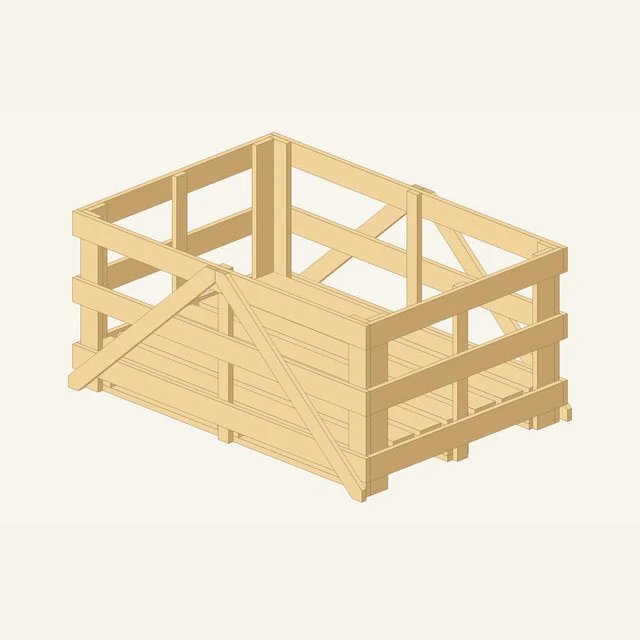
4. Çizimi gözden geçirin ve kaydedin
Kontrol adımında parça listesini ve dış ölçüleri inceleyin. 3D, teknik çizim ve birleşik görünüm arasında geçiş yapın. Çizimi kaydedip çıktı stüdyosunda müşterinize uygun sunumu hazırlayın. Erişim ve indirme hakları hesabınızın planına göre uygulanır.