Palet teknik çizimi ve 3D PDF nasıl hazırlanır?
Teknik çizim, birleşik 3D PDF, parça listesi ve firma künyesini aynı paletten hazırlayın; müşteriye göndermeden önce kontrol edin.
Müşteriye üretim ölçülerini anlatmak için teknik çizim, ürünün genel görünümünü göstermek için 3D görünüm kullanılır. İkisi birlikte istendiğinde aynı tasarımdan birleşik 3D ve teknik PDF hazırlanabilir. Çizimdeki yazılı ölçüler ile parça listesi birbiriyle tutarlı olmalıdır.
Hangi sunumu seçmelisiniz?
- Teknik çizim: ön, yan ve üst görünüm üzerinden ölçü kontrolü.
- 3D görünüm: paletin genel yapısını ve parçaların yerleşimini anlatma.
- 3D + teknik: müşteri incelemesi için iki anlatımı aynı dosyada birleştirme.
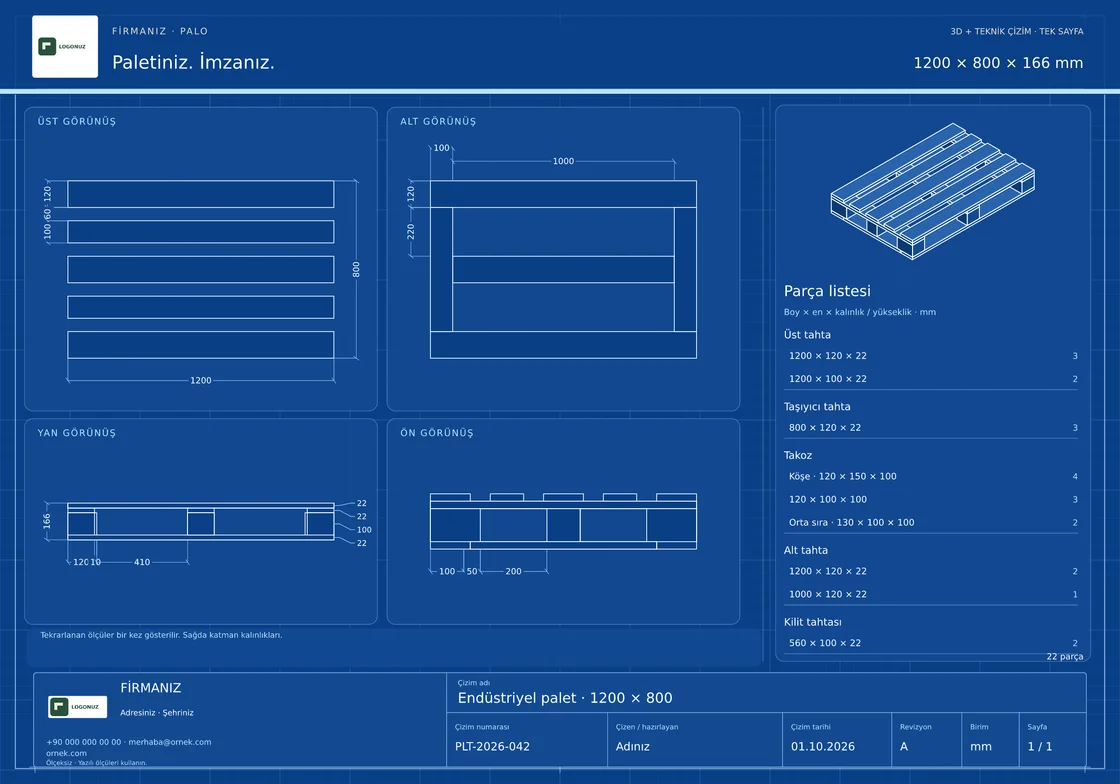
1. Çizim bilgilerini tamamlayın
Paletin adını ve çizim numarasını belirleyin. Firma adı, logo, çizen kişi ve revizyon bilgilerini kullanıyorsanız güncel olduklarını kontrol edin. Müşteriye giden belgede örnek firma bilgileri bırakmayın.
2. Çıktı stüdyosunda görünümü seçin
Kaydettiğiniz paletten çıktı bölümüne geçin. Teknik, 3D veya birleşik sunumu ve uygun tasarımı seçin. İndirmeden önce önizlemede uzun ölçü yazılarının, notların ve logonun okunabildiğini kontrol edin. Gerekirse isteğe bağlı çıktı düzenleme aracını kullanın.
Çıktıyı düzenlemek ve paleti düzenlemek farklıdır
Bir belge üzerindeki metni taşımak ya da açıklama eklemek, paletin fiziksel parça ölçülerini değiştirmez. Tahta eni, takoz adedi veya yerleşim hatasını palet editöründe düzeltin, ardından belgeyi yeniden oluşturun. Böylece 3D görünüm ile malzeme listesi aynı tasarıma dayanır.
Göndermeden önce kısa kontrol
- Ölçü birimi, toplam en ve boy doğru mu?
- Tahta, taşıyıcı ve takoz adetleri parça listesiyle uyuşuyor mu?
- Logo, revizyon, notlar ve iletişim alanları doğru mu?
- İndirilen dosya açılıyor ve küçük ekranda da okunuyor mu?
Parça listesi kesim ölçüsü ve adetleri düzenlemeye yardımcı olur. Birden fazla palet üretecekseniz sipariş adedi ve üretim firelerini ayrıca değerlendirin. Çıktı alma hakları güncel planınıza bağlıdır.